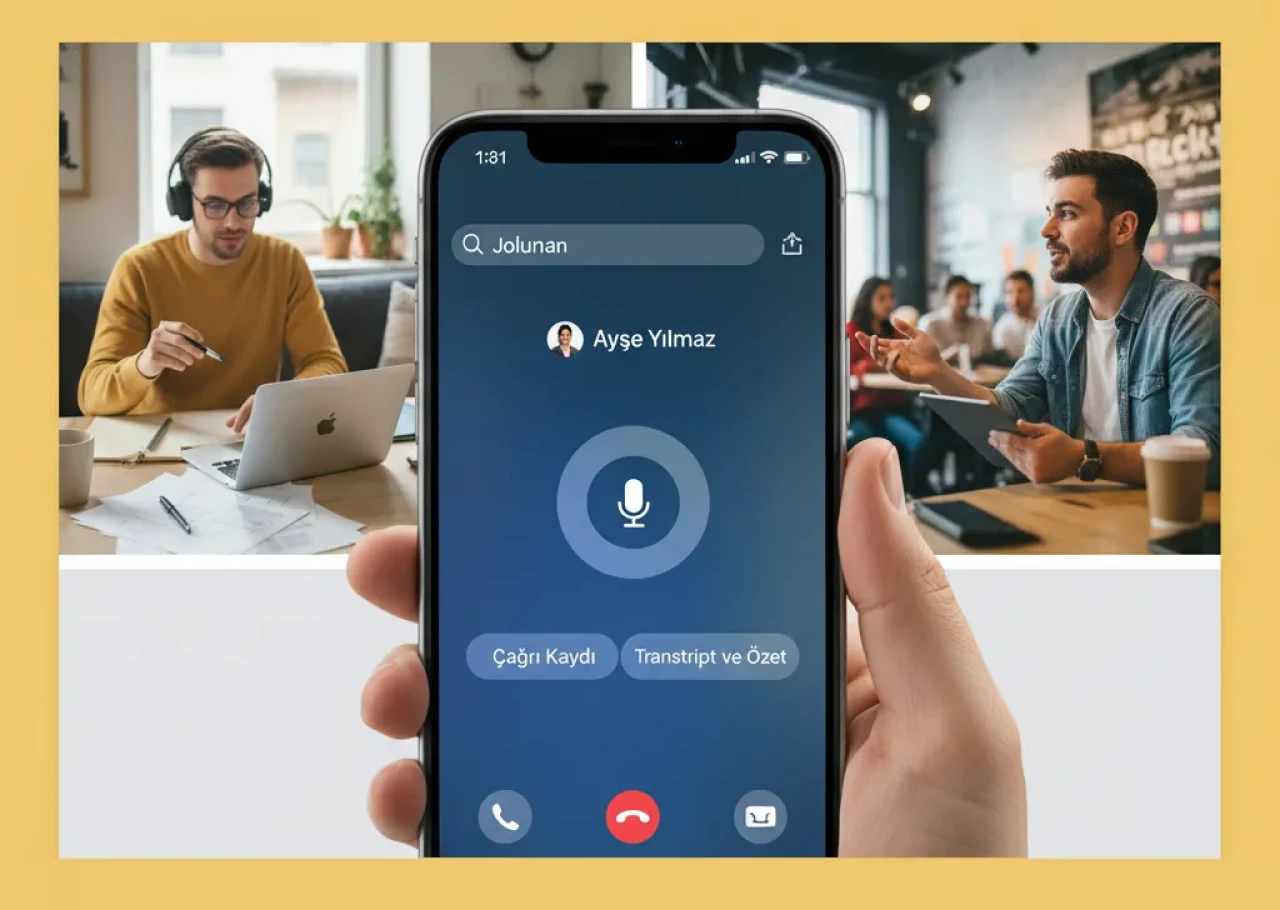


Apple, iOS 26 ile birlikte iPhone’daki telefon görüşmesi kayıt özelliğini önemli ölçüde geliştirdi. Artık sadece çağrıyı kaydetmekle kalmıyor; görüşmeler otomatik olarak yazıya dökülebiliyor, özetlenebiliyor ve Notes (Notlar) uygulamasına entegre şekilde saklanıyor. Bu özellik, özellikle gazeteciler, serbest çalışanlar ve sık sık iş görüşmeleri yapan kullanıcılar için son derece kullanışlı hale geldi.
Ancak bu özellik her ülkede kullanılabilir değil. Apple’ın bölgesel kısıtlamaları hâlâ geçerli. Bu rehberde, iOS 26 ile gelen yeni özellikleri, çağrı kaydının nasıl yapılacağını ve alternatif yöntemleri detaylı şekilde ele alıyoruz.
iPhone’da Çağrı Kaydının Kullanılabilirliğini Nasıl Kontrol Edebilirsiniz?
iOS 26’da çağrı kaydı özelliği varsayılan olarak açık geliyor, ancak yalnızca desteklenen bölgelerde. Apple’ın resmi destek sayfası üzerinden, özelliğin hangi ülkelerde kullanılamadığını kontrol edebilirsiniz. Avrupa Birliği, Suudi Arabistan ve Güney Afrika gibi bazı bölgelerde bu işlev yasal nedenlerle devre dışı.
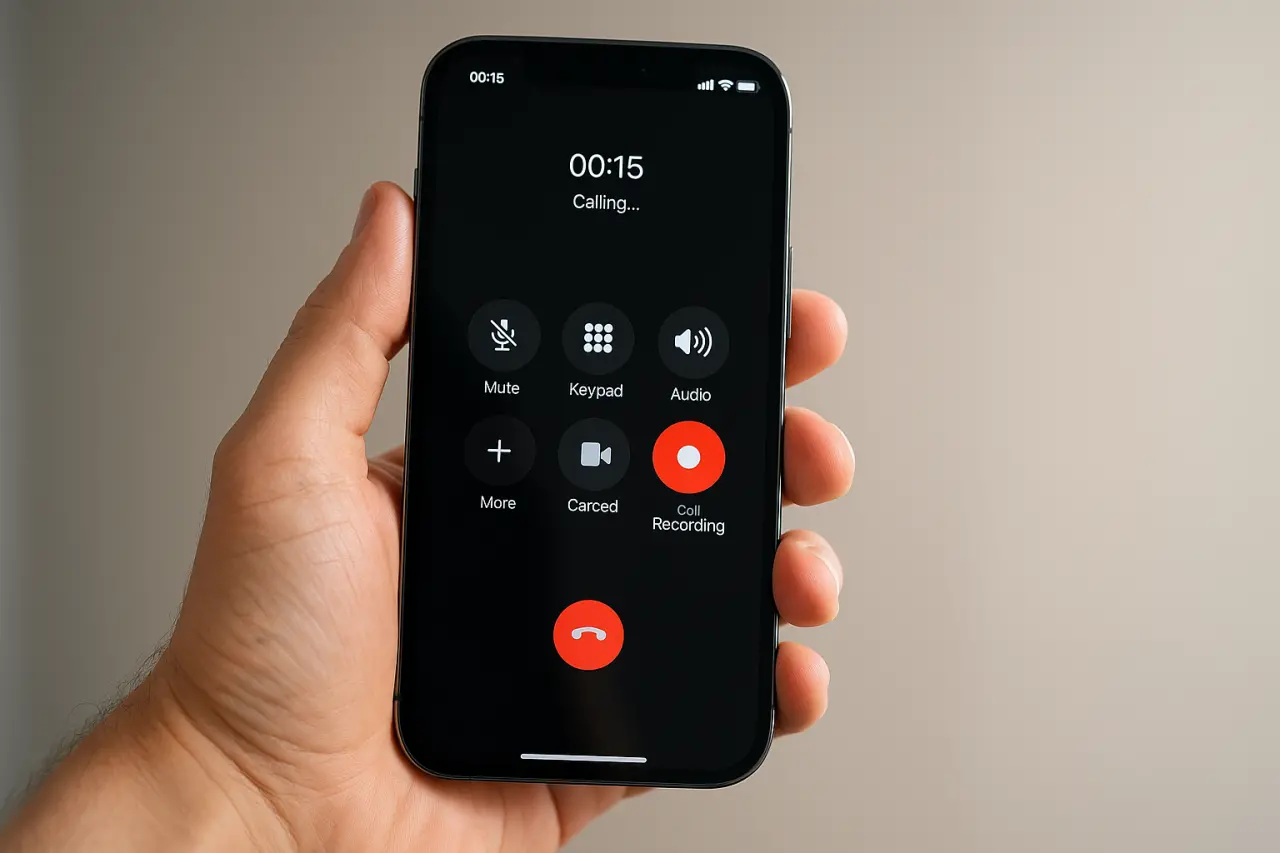
Eğer özelliğin desteklendiği bir ülkedeyseniz, Telefon uygulamasında görüşme sırasında "Daha Fazla" menüsünde “Çağrı Kaydı” seçeneğini göreceksiniz.
Önemli Uyarı: Apple, kayda başlanmadan önce her iki tarafa da çağrının kaydedildiğini belirten bir sesli uyarı gönderiyor. Bu yasal bir zorunluluk ve devre dışı bırakmak mümkün değil.
iOS 26 ile iPhone’da Telefon Görüşmesi Nasıl Kaydedilir?
- Telefon çağrı uygulamasını açın.
- Bir arama başlatın veya gelen aramayı yanıtlayın.
- Görüşme sırasında ekranın alt kısmındaki Daha Fazla (•••) butonuna dokunun.
- Açılan menüden Çağrı Kaydı seçeneğini seçin.
Kayıt başlatıldığında, iPhone arka planda görüşmeyi kaydeder. Kayıt, görüşme sonlandığında ya da manuel olarak Durdur butonuna bastığınızda otomatik olarak Notlar uygulamasına, “Call Recordings” adlı özel bir klasöre kaydedilir.
Kayıtlar Nasıl Dinlenir, Düzenlenir ve Silinir?
Notlar uygulamasındaki “Call Recordings” klasörüne giderek kaydınızı açabilirsiniz. Kayda dokunduktan sonra:
- Oynat: Kaydı doğrudan dinleyebilirsiniz.
- Metin Ara: Görüşmenin yazıya dökülmüş halinde belirli kelimeleri arayabilirsiniz.
- Kopyala veya Yeni Not Oluştur: Transkripti başka bir nota ekleyebilir ya da kopyalayabilirsiniz.
- Kaydet: Kaydın ses dosyasını farklı bir uygulamaya veya klasöre aktarabilirsiniz.
- Paylaş: Dosyayı AirDrop, Mail veya Mesajlar üzerinden paylaşabilirsiniz.
- Sil: Kaydı ve ilişkili tüm metin belgelerini kalıcı olarak silebilirsiniz.
Otomatik Transkripsiyon ve Özet Özelliği
iOS 26, desteklenen dil ve bölgelerde çağrıları otomatik olarak yazıya dökebiliyor. Kayıt tamamlandıktan sonra Notlar uygulamasında ilgili dosyayı açın ve “Transkript ve Özet Göster” seçeneğine dokunun. Görüşme, konuşmacılara göre ayrılarak metne dönüştürülür. Bu özellik sayesinde belirli bir konuşmayı metin üzerinden kolayca bulabilir veya doğrudan ilgili ses bölümüne atlayabilirsiniz.
Apple, otomatik transkripsiyonların mükemmel olmadığını ve önemli içerikler için gözden geçirilmesi gerektiğini belirtiyor.
Apple Intelligence ile Çağrı Özetleri
Eğer cihazınız Apple Intelligence destekliyorsa, görüşmenin kısa bir özeti de sunuluyor. Bu özet, özellikle uzun iş toplantılarında veya röportajlarda önemli noktaların hızlıca gözden geçirilmesini sağlıyor. Özetler, transkriptlerin hemen altında görünüyor.
Çağrı Kaydını Kapatmak İsteyenler İçin
Çağrı kaydı özelliğini kullanmak istemiyorsanız:
- Ayarlar > Uygulamalar > Telefon yolunu izleyin.
- Çağrı Kaydı bölümüne girin.
- Özelliği devre dışı bırakmak için geçiş düğmesini kapatın.
Özellik Desteklenmiyorsa: Alternatif Yöntemler
Eğer bulunduğunuz ülkede çağrı kaydı özelliği mevcut değilse veya daha eski bir iOS sürümündeyseniz, aşağıdaki yöntemleri deneyebilirsiniz:
- Rev Call Recorder (Sadece ABD): Ücretsiz ve reklamsız bir uygulama. Aramaları uygulama üzerinden yüksek kaliteyle kaydedebilirsiniz.
- Google Voice (Sadece ABD): Gelen çağrıları kaydetmek için arama sırasında “4” tuşuna basmanız yeterli. Kayıtlar Google Voice gelen kutusunda saklanır.
- Harici Cihazlar: iPhone’unuza bağlayabileceğiniz dijital ses kayıt cihazları veya hoparlör modunda başka bir cihazla kayıt yapmak da mümkün.
- İkincil Cihaz Kullanımı: Aramayı hoparlöre alarak başka bir cihazdaki Sesli Notlar uygulaması ile kaydetmek, basit ama etkili bir yöntemdir.
Yasal Uyarı: Türkiye dahil birçok ülkede çağrı kaydı yapmak için karşı tarafın izni gereklidir. Kayıt yapmadan önce yasal durumunuzu kontrol etmeniz önerilir.