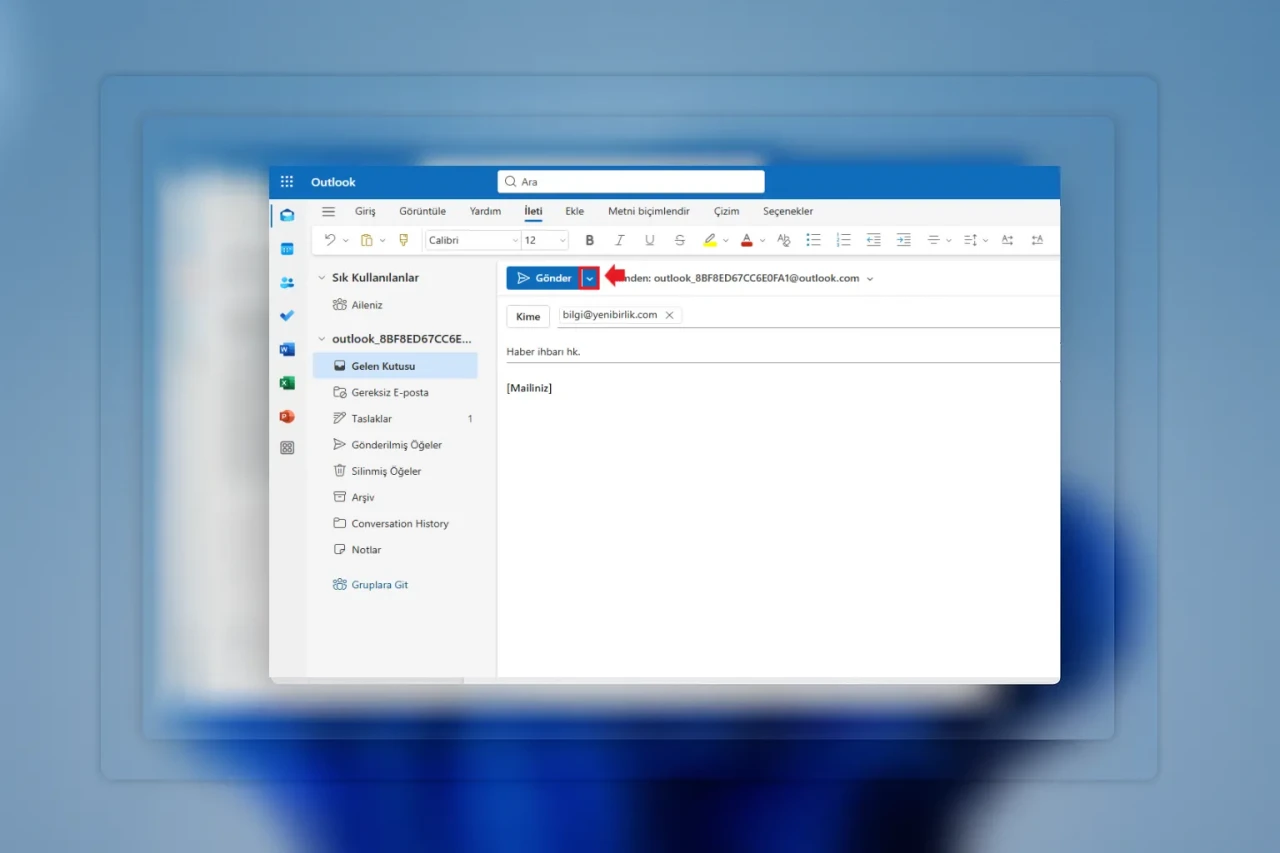


Outlook, sunduğu e-posta zamanlama özelliği sayesinde mesajlarınızı belirli bir tarih ve saatte göndermenizi mümkün kılıyor. Bu sayede, örneğin bir müşterinize doğru zamanda ulaşabilir ve geri dönüş alma şansınızı artırabilirsiniz. İşte Outlook’un masaüstü, web ve Android uygulamalarında e-posta zamanlamanın tüm adımları.
Outlook'ta E-posta Zamanlama (Windows, macOS ve Web)
Outlook’un masaüstü ve web sürümlerinde zamanlama adımları büyük ölçüde benzerdir. Şu adımları izleyerek kolayca e-posta zamanlayabilirsiniz:
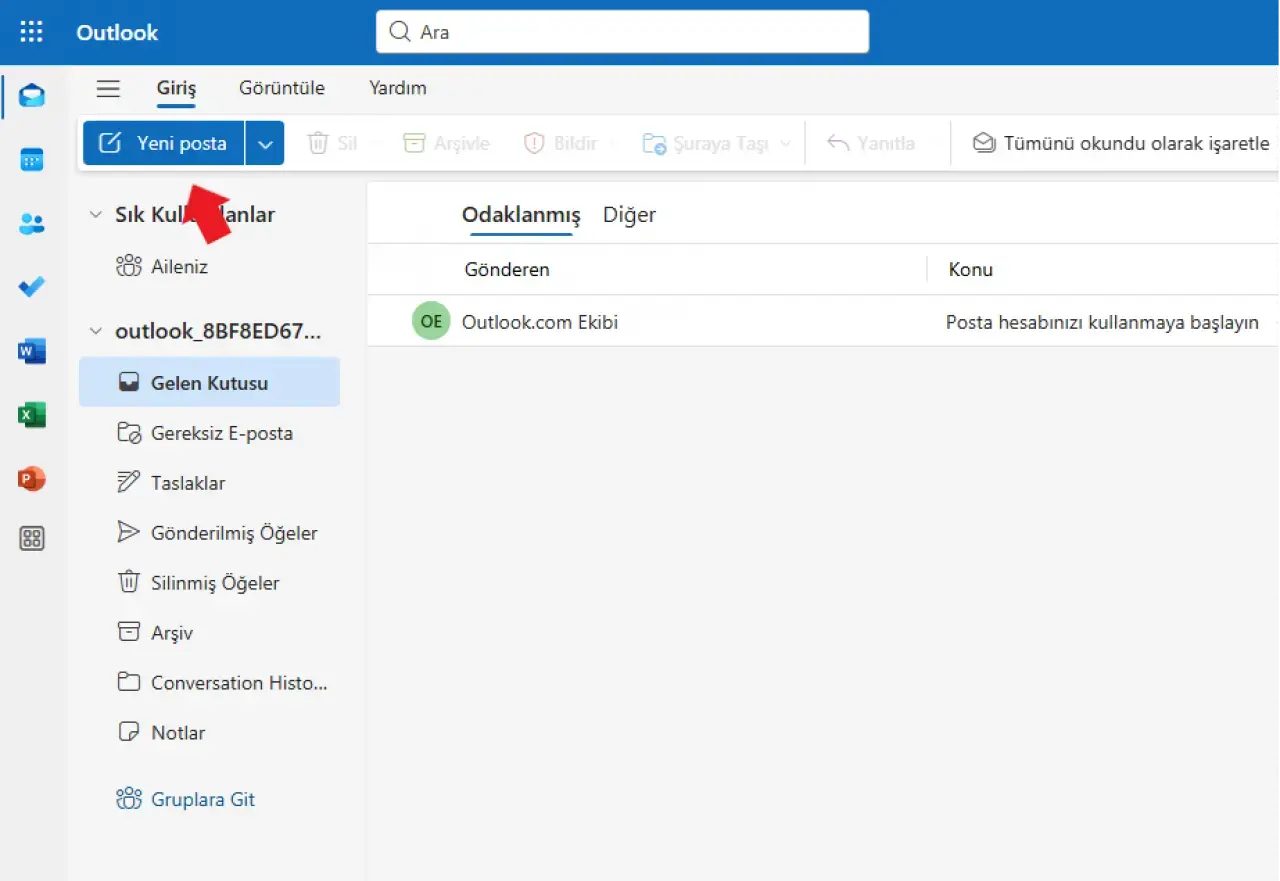
1.Outlook uygulamasını açın ve "Yeni e-posta" seçeneğine tıklayın.
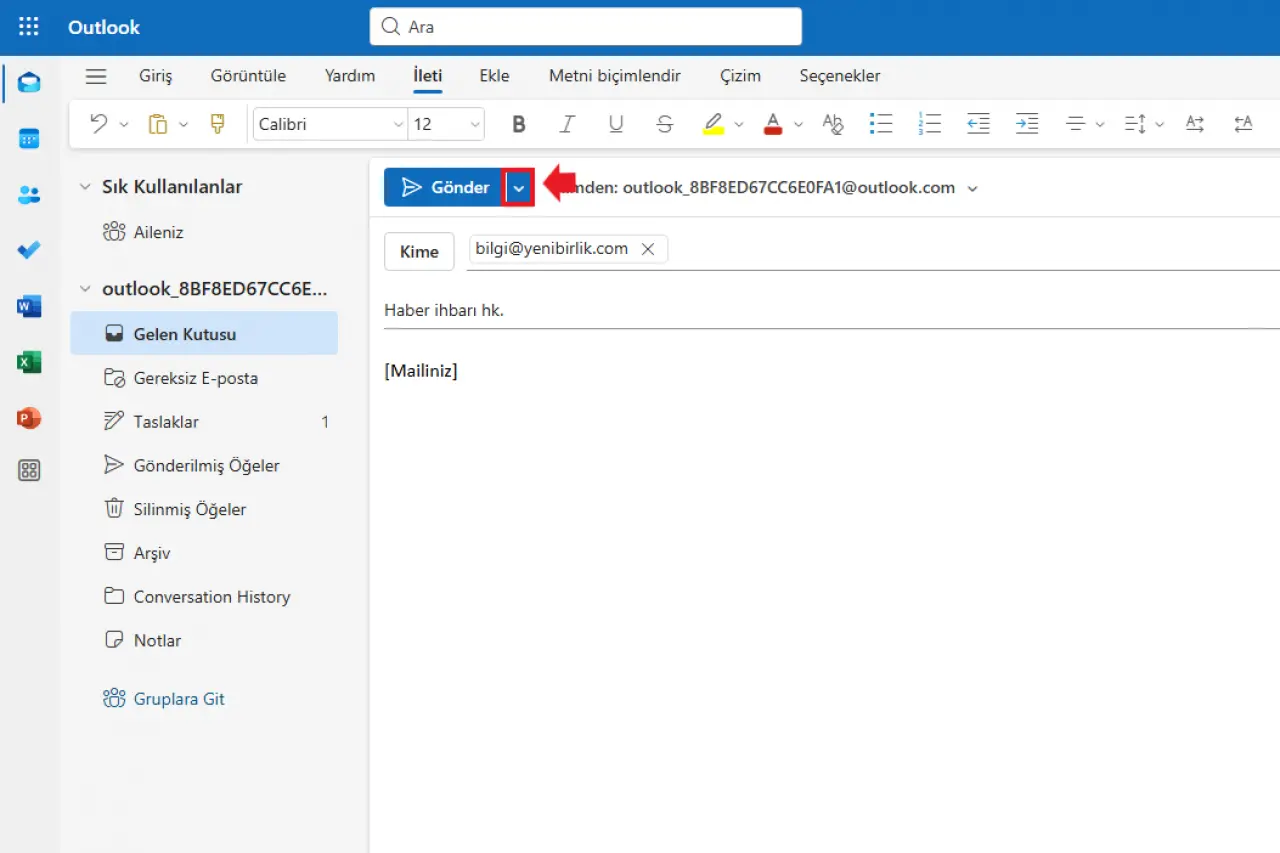
2. E-postanızı oluşturduktan sonra "Gönder" butonunun yanındaki küçük oka tıklayın.
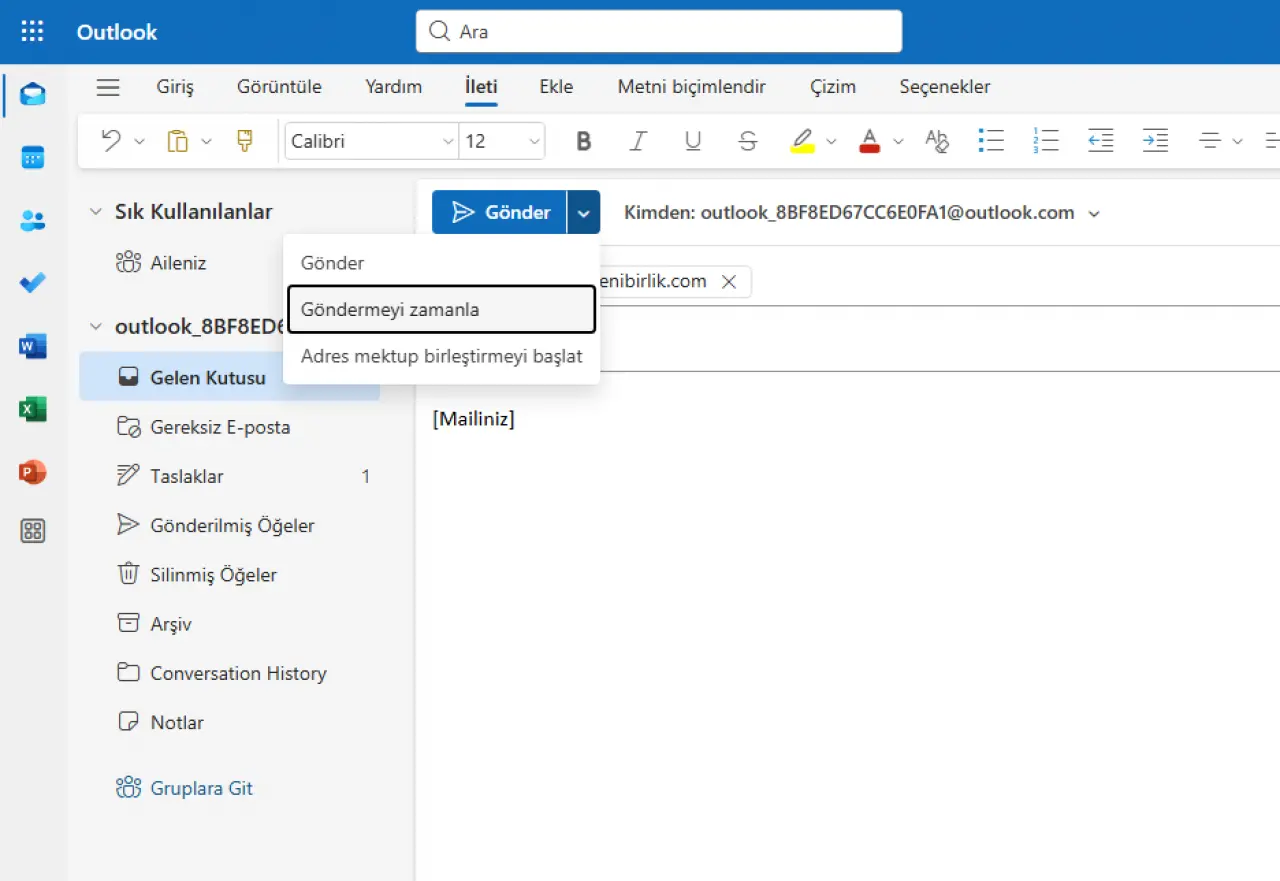
3. Açılan seçeneklerden "Göndermeyi zamanla" (Schedule Send) seçeneğine tıklayın.
4. Karşınıza çıkan zaman kartlarından birini seçebilir ya da "Özel zaman" seçeneğine tıklayarak tarih ve saati manuel belirleyebilirsiniz.
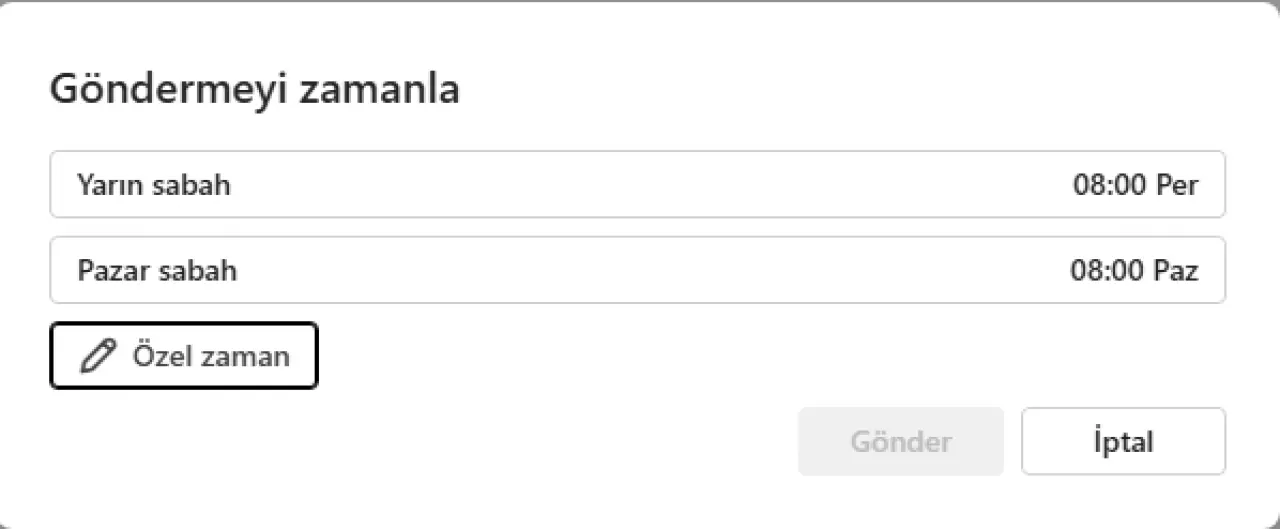
5. Tüm ayarları yaptıktan sonra "Gönder" butonuna basın. E-postanız belirttiğiniz zaman diliminde otomatik olarak gönderilecektir.
Android'de Outlook Uygulamasıyla E-posta Zamanlama
Outlook’un Android uygulaması da zamanlama özelliğini destekliyor. Ancak iOS kullanıcıları için bu özellik şu anda devre dışı bırakılmış durumda. Android'de işlem şu şekilde yapılır:
- Outlook uygulamasında oturum açın ve "Yeni e-posta" butonuna dokunun.
- E-posta içeriğini oluşturun, alıcıyı ve konuyu ekleyin.
- Ardından ekranın alt kısmındaki "+" simgesine dokunun.
- Açılan menüden "Göndermeyi zamanla" seçeneğini seçin ve istediğiniz zamanı belirleyin.
- Onayladıktan sonra e-posta planladığınız tarih ve saatte gönderilecektir.
Outlook'ta E-posta Şifreleme Nasıl Yapılır?
Öncelikle şunu belirtmekte fayda var: Outlook üzerinden e-posta şifreleme özelliği yalnızca Microsoft 365 abonelerine sunuluyor. Microsoft’un “Purview Message Encryption” adını verdiği bu sistem, hem kullanımı kolay hem de oldukça güvenli.
Ancak bu özellik sadece Windows ve macOS masaüstü uygulamalarında ve web üzerinden kullanılabiliyor. Ne yazık ki Outlook’un Android ve iOS mobil uygulamalarında şifreleme desteği bulunmuyor.
Yöntem 1: Outlook Uygulamasında "Seçenekler" Sekmesi Üzerinden Şifreleme
Şifreleme özelliği Outlook’ta varsayılan olarak aktif değil. Yani her gizli mesaj göndermek istediğinizde manuel olarak etkinleştirmeniz gerekiyor. İşte adım adım nasıl yapılacağı:
- Microsoft Outlook uygulamasını açın ve Yeni E-posta seçeneğine tıklayın.
- Üst menüden Seçenekler sekmesini açın.
- Açılan araç çubuğunda kilit simgesine tıklayın.
- Açılan menüden Şifrele (Encrypt) seçeneğini seçin.
- Ekranın üst kısmında “Bu ileti şifrelendi” uyarısını göreceksiniz.
- E-postanızı yazıp Gönder butonuna tıklayın.
Bu adımlar sayesinde, mesajınız yalnızca belirlenen alıcı tarafından okunabilir hale gelir.